Domain hygienebestimmungen.de kaufen?
Wir ziehen mit dem Projekt
hygienebestimmungen.de um.
Sind Sie am Kauf der Domain
hygienebestimmungen.de interessiert?
domain@kv-gmbh.de · 0541-91531010
Domain hygienebestimmungen.de kaufen?
Was bedeutet CSV Trennzeichen getrennt?
CSV steht für "Comma-Separated Values" und bedeutet, dass die Daten in einer Datei durch ein bestimmtes Trennzeichen voneinander getrennt sind. Das Trennzeichen kann ein Komma, ein Semikolon oder ein Tabulator sein. Wenn Daten in CSV-Format vorliegen, können sie einfach in Tabellenform dargestellt und in verschiedenen Programmen wie Tabellenkalkulationen importiert werden. Das Trennzeichen ermöglicht es, die verschiedenen Datenfelder voneinander zu unterscheiden und korrekt zu interpretieren. In der Regel wird das Trennzeichen in den Einstellungen des Programms definiert, das die CSV-Datei verarbeitet. **
Wie kann ich eine CSV-Datei mit mehreren Trennzeichen importieren?
Um eine CSV-Datei mit mehreren Trennzeichen zu importieren, kannst du eine spezielle Funktion oder ein Tool verwenden, das diese Funktionalität unterstützt. Ein Beispiel dafür ist die Python-Bibliothek pandas, die eine Funktion namens `read_csv()` bereitstellt, die verschiedene Trennzeichen akzeptiert. Du kannst die Trennzeichen als Parameter angeben, um die CSV-Datei erfolgreich zu importieren. **

Ähnliche Suchbegriffe für Trennzeichen
Top-Angebote
Produkte zum Begriff Trennzeichen :
-
Wickert, Harald: SchutzmaßnahmenSchutzmaßnahmen , Arbeitsheft , Batteriemanagementsysteme (BMS) > Batterien, BMS & Brennstoffzellen , Auflage: 8. Auflage 2025, Erscheinungsjahr: 20250403, Titel der Reihe: Schutzmaßnahmen##, Autoren: Wickert, Harald~Jagla, Dieter, Edition: NED, Auflage: 25008, Auflage/Ausgabe: 8. Auflage 2025, Seitenzahl/Blattzahl: 96, Keyword: Elektrotechnik; Unterrichtswerke; Arbeitsheft, Fachschema: Schutz (Technik)~Technik / Berufsbezogenes Schulbuch, Fachkategorie: Berufsausbildung, Warengruppe: HC/Berufsschulbücher, UNSPSC: 49019900, Warenverzeichnis für die Außenhandelsstatistik: 49019900, Länge: 254, Breite: 186, Höhe: 32, Gewicht: 236, Produktform: Kartoniert, Genre: Schule und Lernen,21,50 €*Versand: 0,00 €Sichere Weiterleitung zum Anbieter


-
Wie füge ich in Excel über die Symbolleiste Trennzeichen hinzu?
Um Trennzeichen in Excel hinzuzufügen, gehe zur Symbolleiste und klicke auf "Daten". Wähle dann "Text in Spalten" aus. Im Dialogfeld kannst du das Trennzeichen auswählen, das du verwenden möchtest, und die Vorschau anzeigen lassen. Klicke auf "Fertig stellen", um die Trennung durchzuführen. **
-
Kann man in Excel Trennzeichen durch eine neue Zeile ersetzen?
Ja, in Excel kann man Trennzeichen durch eine neue Zeile ersetzen. Dazu kann man die Funktion "Suchen und Ersetzen" verwenden und das gewünschte Trennzeichen in das Suchfeld eingeben. Anschließend kann man in das Ersetzen-Feld "ALT + ENTER" drücken, um eine neue Zeile einzufügen. **
-
Wie kann ich einen Arduino-Text mit Trennzeichen in einem Array speichern?
Um einen Arduino-Text mit Trennzeichen in einem Array zu speichern, kannst du die Funktion `strtok()` verwenden. Diese Funktion teilt den Text anhand eines Trennzeichens in einzelne Teile auf und speichert sie in einem Array. Du musst lediglich den Text und das Trennzeichen als Parameter angeben. **
-
Wird der Punkt als Trennzeichen in Excel auf dem Mac nicht erkannt?
Nein, der Punkt wird in Excel auf dem Mac nicht als Trennzeichen erkannt. Stattdessen wird das Komma als Trennzeichen verwendet. Wenn du eine Zahl mit einem Punkt als Dezimaltrennzeichen eingibst, wird sie möglicherweise nicht korrekt erkannt und als Text behandelt. **
Wie lautet die nachträgliche Definition von Trennzeichen in einer TXT- oder CSV-Datei?
Ein Trennzeichen in einer TXT- oder CSV-Datei wird verwendet, um die einzelnen Felder oder Spalten voneinander zu trennen. Es kann ein bestimmtes Zeichen oder eine Zeichenkette sein, wie zum Beispiel ein Komma, ein Semikolon oder ein Tabulator. Das Trennzeichen ermöglicht es, die Daten in der Datei strukturiert zu speichern und später wieder auszulesen. **
Wie kann ich in LibreOffice eine CSV-Datei mit Tabstopps als Trennzeichen erstellen?
Um eine CSV-Datei mit Tabstopps als Trennzeichen in LibreOffice zu erstellen, öffne das Programm und erstelle ein neues Dokument. Klicke dann auf "Datei" und wähle "Speichern unter". Wähle als Dateityp "Text CSV" aus und klicke auf "Speichern". Im nächsten Fenster kannst du "Tabulator" als Trennzeichen auswählen und die Datei speichern. **
Top-Angebote
Produkte zum Begriff Trennzeichen :
-
Wickert, Harald: SchutzmaßnahmenSchutzmaßnahmen , Arbeitsheft , Batteriemanagementsysteme (BMS) > Batterien, BMS & Brennstoffzellen , Auflage: 8. Auflage 2025, Erscheinungsjahr: 20250403, Titel der Reihe: Schutzmaßnahmen##, Autoren: Wickert, Harald~Jagla, Dieter, Edition: NED, Auflage: 25008, Auflage/Ausgabe: 8. Auflage 2025, Seitenzahl/Blattzahl: 96, Keyword: Elektrotechnik; Unterrichtswerke; Arbeitsheft, Fachschema: Schutz (Technik)~Technik / Berufsbezogenes Schulbuch, Fachkategorie: Berufsausbildung, Warengruppe: HC/Berufsschulbücher, UNSPSC: 49019900, Warenverzeichnis für die Außenhandelsstatistik: 49019900, Länge: 254, Breite: 186, Höhe: 32, Gewicht: 236, Produktform: Kartoniert, Genre: Schule und Lernen,21,50 €*Versand: 0,00 €Sichere Weiterleitung zum Anbieter
-
Was bedeutet CSV Trennzeichen getrennt?
CSV steht für "Comma-Separated Values" und bedeutet, dass die Daten in einer Datei durch ein bestimmtes Trennzeichen voneinander getrennt sind. Das Trennzeichen kann ein Komma, ein Semikolon oder ein Tabulator sein. Wenn Daten in CSV-Format vorliegen, können sie einfach in Tabellenform dargestellt und in verschiedenen Programmen wie Tabellenkalkulationen importiert werden. Das Trennzeichen ermöglicht es, die verschiedenen Datenfelder voneinander zu unterscheiden und korrekt zu interpretieren. In der Regel wird das Trennzeichen in den Einstellungen des Programms definiert, das die CSV-Datei verarbeitet. **
-
Wie kann ich eine CSV-Datei mit mehreren Trennzeichen importieren?
Um eine CSV-Datei mit mehreren Trennzeichen zu importieren, kannst du eine spezielle Funktion oder ein Tool verwenden, das diese Funktionalität unterstützt. Ein Beispiel dafür ist die Python-Bibliothek pandas, die eine Funktion namens `read_csv()` bereitstellt, die verschiedene Trennzeichen akzeptiert. Du kannst die Trennzeichen als Parameter angeben, um die CSV-Datei erfolgreich zu importieren. **
-
Wie füge ich in Excel über die Symbolleiste Trennzeichen hinzu?
Um Trennzeichen in Excel hinzuzufügen, gehe zur Symbolleiste und klicke auf "Daten". Wähle dann "Text in Spalten" aus. Im Dialogfeld kannst du das Trennzeichen auswählen, das du verwenden möchtest, und die Vorschau anzeigen lassen. Klicke auf "Fertig stellen", um die Trennung durchzuführen. **
-
Kann man in Excel Trennzeichen durch eine neue Zeile ersetzen?
Ja, in Excel kann man Trennzeichen durch eine neue Zeile ersetzen. Dazu kann man die Funktion "Suchen und Ersetzen" verwenden und das gewünschte Trennzeichen in das Suchfeld eingeben. Anschließend kann man in das Ersetzen-Feld "ALT + ENTER" drücken, um eine neue Zeile einzufügen. **
Ähnliche Suchbegriffe für Trennzeichen
-
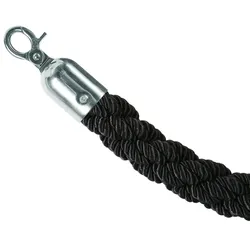
Exposicionate Schwarz Trennzeichen Schnur (verchromt Ende) BSRRPCHRBLACKHochwertige geflochtene oder gebürstete Samtkordel mit verchromten Haken. Länge 1,5 m, stark und elegant. Perfektes Zubehör für den Barrier Chrome Pole. Ideal für Museen, Hotels, Restaurants, Theater oder Ausstellungsräume.39,39 €*Versand: 15,71 €Sichere Weiterleitung zum Anbieter
-
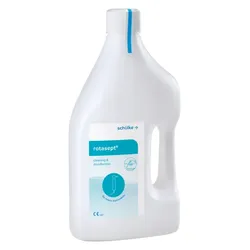
Schülke | Rotasept | Desinfektion und Reinigung | 2 LiterRotasept ist eine Fertiglösung für die Desinfektion und Reinigung rotierender Instrumente. Das umfassend wirksame Produkt erfüllt die aktuellen VAH Anforderungen und ist hervorragend geeignet für den Einsatz im Ultraschallbad . Zudem ist die Lösung aldehydfrei. Anwendungsgebiete: Für die manuelle Reinigung und Desinfektion von Bohrern, Fräsern, Diamantschleifern und anderen rotierenden Präzisionsinstrumenten. Aufgrund der sehr guten Materialverträglichkeit und der umfassenden Wirksamkeit bietet rotasept alle wichtigen Produkteigenschaften für die Aufbereitung von rotierenden Präzisionsinstrumenten sowie für Instrumente aus Stahl und Edelstahl. Anwendungshinweise: Ausschließlich für die Verwendung von Fachkräften bestimmt. rotasept wird unverdünnt angewendet. Bei der Anwendung als Reiniger die Instrumente sofort nach Gebrauch in die Anwendungslösung legen, um das Antrocknen von Schmutz zu vermeiden. Nach der Aufbereitung das Instrumentarium gründlich mit Wasser von mindestens Trinkwasserqualität, besser mit sterilem aqua dest. oder vollentsalztem Wasser gründlich abspülen/ durchspülen, um Rückstände der Anwendungslösung vollständig zu entfernen. Einlegedauer für die Abschlussdesinfektion: 15 Minuten. Längere Einwirkzeiten sollten vermieden werden. Gebrauchslösung arbeitstäglich und bei deutlich sichtbarer Kontamination erneuern. Die Reinigung und Abschlussdesinfektion muss gemäß Krinko/BfArM in getrennten Arbeitsschritten erfolgen. Nicht mit Reinigungs- oder Desinfektionsmitteln mischen. Materialverträglichkeit: Alkali- und alkoholempfindliche Kunststoffe, Aluminiumteile sowie Instrumente, die mit Kunstharzkleber verarbeitet sind, sollen nicht in rotasept behandelt werden. Wir empfehlen gigasept instru AF. Ultraschallanwendung : rotasept eignet sich hervorragend für den Einsatz im Ultraschallbad. Besondere Hinweise: Vor Gebrauch stets Etikett und Produktinformation lesen. Schwerwiegende Vorfälle im Zusammenhang mit dem Produkt sind dem Hersteller und der zuständigen Behörde zu melden. Nicht über Raumtemperatur lagern. Nach Ablauf des Verfalldatums Präparat nicht mehr anwenden. Sonstige Gefahren: Dieser Stoff/diese Mischung enthält keine Komponenten in Konzentrationen von 0,1 % oder höher, die entweder als persistent, bioakkumulierbar und toxisch (PBT) oder sehr persistent und sehr bioakkumulierbar (vPvB) eingestuft sind. Umweltbezogene Angaben: Der Stoff/dieses Gemisch enthält keine Bestandteile, die gemäß REACH Artikel 57(f) oder der delegierten Verordnung (EU) 2017/2100 der Kommission oder der delegierten Verordnung (EU) 2018/605 der Kommission in Mengen von 0,1 % oder mehr endokrinschädliche Eigenschaften aufweisen. Toxikologische Angaben: Der Stoff/dieses Gemisch enthält keine Bestandteile, die gemäß REACH Artikel 57(f) oder der delegierten Verordnung (EU) 2017/2100 der Kommission oder der delegierten Verordnung (EU) 2018/605 der Kommission in Mengen von 0,1 % oder mehr endokrinschädliche Eigenschaften aufweisen.23,50 €*Versand: 4,90 €Sichere Weiterleitung zum Anbieter
-
Wie kann ich einen Arduino-Text mit Trennzeichen in einem Array speichern?
Um einen Arduino-Text mit Trennzeichen in einem Array zu speichern, kannst du die Funktion `strtok()` verwenden. Diese Funktion teilt den Text anhand eines Trennzeichens in einzelne Teile auf und speichert sie in einem Array. Du musst lediglich den Text und das Trennzeichen als Parameter angeben. **
-
Wird der Punkt als Trennzeichen in Excel auf dem Mac nicht erkannt?
Nein, der Punkt wird in Excel auf dem Mac nicht als Trennzeichen erkannt. Stattdessen wird das Komma als Trennzeichen verwendet. Wenn du eine Zahl mit einem Punkt als Dezimaltrennzeichen eingibst, wird sie möglicherweise nicht korrekt erkannt und als Text behandelt. **
-
Wie lautet die nachträgliche Definition von Trennzeichen in einer TXT- oder CSV-Datei?
Ein Trennzeichen in einer TXT- oder CSV-Datei wird verwendet, um die einzelnen Felder oder Spalten voneinander zu trennen. Es kann ein bestimmtes Zeichen oder eine Zeichenkette sein, wie zum Beispiel ein Komma, ein Semikolon oder ein Tabulator. Das Trennzeichen ermöglicht es, die Daten in der Datei strukturiert zu speichern und später wieder auszulesen. **
-
Wie kann ich in LibreOffice eine CSV-Datei mit Tabstopps als Trennzeichen erstellen?
Um eine CSV-Datei mit Tabstopps als Trennzeichen in LibreOffice zu erstellen, öffne das Programm und erstelle ein neues Dokument. Klicke dann auf "Datei" und wähle "Speichern unter". Wähle als Dateityp "Text CSV" aus und klicke auf "Speichern". Im nächsten Fenster kannst du "Tabulator" als Trennzeichen auswählen und die Datei speichern. **
* Alle Preise verstehen sich inklusive der gesetzlichen Mehrwertsteuer und ggf. zuzüglich Versandkosten. Die Angebotsinformationen basieren auf den Angaben des jeweiligen Shops und werden über automatisierte Prozesse aktualisiert. Eine Aktualisierung in Echtzeit findet nicht statt, so dass es im Einzelfall zu Abweichungen kommen kann. ** Hinweis: Teile dieses Inhalts wurden von KI erstellt.